Menampilkan postingan yang diurutkan menurut tanggal untuk kueri hdd sentinel. Urutkan menurut relevansi Tampilkan semua postingan
Download HDD Sentinel 5.60 Build 11463 Pro

Download HDD Sentinel 5.60 Build 11463 Pro

2/14/2020
HDD Sentinel adalah software yang menampilkan suhu dan kesehatan HDD yang kita gunakan, kurang lebih penjelasannya seperti post sebelumnya. Selain menampilkan, HDD Sentinel juga bisa digunakan untuk memperbaiki Harddisk yang terkena bad sector level sedang, meski tidak ampuh 100% HDD Sentinel tetap bisa dijadikan software penyelamat meskipun hanya sebentar.


Download HDD Sentinel 5.60 Build 11463 Pro Full :
Cara Pasang :
1. Ekstrak file yang telah diunduh
2. Jalankan file "Silent install.cmd", kemudian otomatis akan terbuka cmd
3. Tunggu beberapa menit hingga tampilan cmd menghilang
4. Setelah menghilang, akan muncul icon HDD Sentinel di deskop
5. Buka HDD sentinel
6. Selesai !

Note :
Jika tidak muncul icon HDD Sentinel, kamu bisa membukanya langsung ke foldernya di Program Files

Download HDD Sentinel 5.50 Build 10482 Final

Download HDD Sentinel 5.50 Build 10482 Final

7/20/2019
HDD Sentinel adalah software yang menampilkan suhu dan kesehatan HDD yang kita gunakan, kurang lebih penjelasannya seperti post sebelumnya. Selain menampilkan, HDD Sentinel juga bisa digunakan untuk memperbaiki Harddisk yang terkena bad sector level sedang, meski tidak ampuh 100% HDD Sentinel tetap bisa dijadikan software penyelamat meskipun hanya sebentar.


Download HDD Sentinel 5.50 Build 10482 Full :
Cara Pasang :
1. Ekstrak file yang telah diunduh
2. Jalankan "Silent.Install.cmd" dengan klik kanan Run as Administrator
3. Tunggu hingga tampilan CMD nya menghilang secara otomatis
4. Buka HDD Sentinel melalui Icon HDD Sentinel yang muncul di deskop
5. Selesai !
Beberapa Hal Yang Dapat Menyebabkan BlueScreen (BSOD) Pada Komputer

Beberapa Hal Yang Dapat Menyebabkan BlueScreen (BSOD) Pada Komputer

6/04/2019
Bluescreen adalah keadaan di mana sistem menampilkan kode peringatan berupa kombinasi angka maupun dalam suatu kata. BSOD muncul ketika sistem mengalami kegagalan fungsi di bagian sistem operasi atau di bagian perangkat keras. Kita dapat mengetahui bagian mana yang rusak dengan mencatat kode yang muncul kemudian mencari penyebabnya di internet, selain dapat mengetahui penyebabnya kamu juga dapat mengetahui solusi untuk mengatasi BSOD tersebut.


Di sini Saya hanya akan membahas beberapa hal yang dapat menyebabkan BSOD untuk perangkat Komputer, sedangkan untuk Laptop bisa menyesuaikan sendiri karna pada Komputer lebih kompleks. Berikut beberapa penyebab terjadi BSOD :

1. Driver tidak kompatibel dengan perangkat keras/sistem operasi, solusinya mudah yaitu dengan me-roll back driver yang terlanjur diupdate lalu bagaimana jika tidak bisa masuk deskop ? Kamu bisa menggunakan installer Windows kemudian mereset/merestore point Windows kamu. Lalu bagaimana memilih driver yang kompatibel dengan perangkat keras/sistem operasi, biasanya di web resmi penyedia driver seperti nvidia memiliki fitur auto detect, gunakanlah fitur tersebut atau mudahnya lebih baik menggunakan Driver Pack

2. Slot VGA bermasalah, jika slot VGA bermasalah maka tidak ada jalan lain selain menggunakan VGA internal untuk sementara sambil menabung membeli Mobo baru

3. RAM/Slot RAM bermasalah, sama seperti nomor 2 maka kamu harus membeli Mobo baru jika slotnya yang bermasalah, tapi jika RAMnya yang bermasalah maka cukup beli RAM baru

4. HDD/SSD Badsector, untuk masalah ini kamu masih memungkinkan untuk memperbaikinya dengan bantuan software seperti HDD Sentinel untuk membantu mengatasi beberapa badsector yang ada, tapi segeralah backup data kamu karna HDD/SSD yang badsector tidak akan bertahan lama

5. Slot SATA bermasalah, masa bisa menyebabkan BSOD ? ya bisa Saya sendiri yang mengalami dan sudah melakukan uji coba berkali - kali ternyata didapat 3 dari 6 slot SATA yang ada mengalami masalah

6. Dual Channel/Quad Channel RAM, jika kamu menggunakan Mobo lama atau belum mengupdate BIOS maka memungkinkan terjadinya BSOD dengan error kode ntoskrnl.exe di mana hal ini terjadi bukan karena RAM/Slot RAM bermasalah tapi karena Mobo sedang tidak mendukung Dual/Quad Channel, solusinya coba update BIOS dengan BIOS versi terbaru atau kamu bisa menggunakan 1 keping RAM saja/Single Channel

7. PSU Abal - abal, jika kamu menggunakan PSU bawaan casing lebih baik segera menggantinya dengan PSU yang bermerk untuk menghidari terjadinya kerusakan pada komponen" komputer, rusaknya komponen komputer dapat menyebabkan BSOD meski tidak terlalu sering, tapi akan sangat mengganggu karna akan muncul secara random

8. Sistem Operasi rusak, OS seperti Windows juga dapat mengalami kerusakan/corrupt biasa disebabkan karna hard shutdown/virus yang menyebabkan rusaknya file sistem sehingga akan stuck di bagian Windows Repairing dan akan masuk ke Recovery terus

Oke, jika ada hal lain yang dapat menyebabkan BSOD akan Admin bagikan. Sebenarnya ada banyak penyebabnya, tapi Saya buat ke yang lebih sering menjadi penyebabnya, meski begitu tidak mungkin juga akan ditulis semua, jadi ya nikmati aja yang ada.

Tag :
Penyebab BSOD, Blue Screen of Death, Komputer Blue Screen, Laptop BSOD, Your PC Ran Into Problem, PC BSOD
Download HDD Sentinel 5.30 Build 9417 Pro Final

Download HDD Sentinel 5.30 Build 9417 Pro Final

2/10/2019
HDD Sentinel adalah software yang menampilkan suhu dan kesehatan HDD yang kita gunakan, kurang lebih penjelasannya seperti post sebelumnya. Selain menampilkan, HDD Sentinel juga bisa digunakan untuk memperbaiki Harddisk yang terkena bad sector level sedang, meski tidak ampuh 100% HDD Sentinel tetap bisa dijadikan software penyelamat meskipun hanya sebentar.


Download HDD Sentinel 5.30 Pro Full :
Cara Pasang :
1. Ekstrak file yang telah diunduh
2. Jalankan "Silent Install.bat", kemudian tunggu hingga tampilan CMD menghilang dan muncul Icon HDD Sentinel di deskop
3. Pergi ke deskop, dan jalankan HDD Sentinel
4. Selesai, selamat menggunakan !

Note :
Jika kamu menginstall tanpa melalui Silent Install, jangan lupa hilangkan tanda centang pada "Install as homepage..." Untuk mengubah bahasanya : Russian to English (Sumber : Kuyhaa)
Download HDD Sentinel 5.01.13 Pro

Download HDD Sentinel 5.01.13 Pro

2/13/2018
HDD Sentinel adalah software yang menampilkan suhu dan kesehatan HDD yang kita gunakan, kurang lebih penjelasannya seperti post sebelumnya. Selain menampilkan, HDD Sentinel juga bisa digunakan untuk memperbaiki Harddisk yang terkena bad sector level sedang, meski tidak ampuh 100% HDD Sentinel tetap bisa dijadikan software penyelamat meskipun hanya sebentar.


Download HDD Sentinel 5.01.13 Pro Full :

Cara Pasang :
1. Ekstrak file yang sudah diunduh
2. Jalankan, kemudian pasang
3. Salin "Patch" kemudian taruh folder HDD Sentinel yang sudah dipasang tadi
4. Jalankan "Patch" dengan klik kanan "Run as Administrator" kemudian klik "Active"
5. Selesai !

Download HDD Sentinel 5.01 Pro

Download HDD Sentinel 5.01 Pro

10/20/2017
HDD Sentinel adalah software yang menampilkan suhu dan kesehatan HDD yang kita gunakan, kurang lebih penjelasannya seperti post sebelumnya. Selain menampilkan, HDD Sentinel juga bisa digunakan untuk memperbaiki Harddisk yang terkena bad sector level sedang, meski tidak ampuh 100% HDD Sentinel tetap bisa dijadikan software penyelamat meskipun hanya sebentar.


Download HDD Sentinel 5.01 Pro Full :

Cara Install :
1. Download kemudian install HDD Sentinel 5.01
2. Tutup HDD Sentinel jika berjalan otomatis
3. Klik kanan pada file "hd.sentinel.pro.4.x-5.x-patch.exe" kemudian pilih "Run as Administrator"
4. Klik "Patch", kemudian cari file "HDSentinel.exe" di folder HDD Sentinel
5. Setelah ketemu, klik file hdd sentinel itu, kemudian pilih "Open" atau bisa dengan "Double Click"
6. Selesai !
Cara Mengatasi BlueScreen (BSOD) atau Your PC Ran

Cara Mengatasi BlueScreen (BSOD) atau Your PC Ran

7/23/2017
BSOD atau BlueScreen Of Death adalah peringatan yang biasa muncul di sistem operasi windows 7 kebawah, sedangkan Your PC Ran adalah peringatan yang muncul di sistem operasi windows 8 keatas, kedua peringatan ini sama hanya kata - kata dan tampilannya saja yang berbeda, jika peringatan ini muncul itu artinya komputer atau laptop kamu sedang mengalami masalah. Masalahnya sendiri tidak tentu, ada yang karena software atau karena hardware.


Cara mengatasi BSOD atau YPR sendiri tergantung dari kode yang nantinya ditampilkan di layar kamu pada saat terjadi BSOD atau YPR. Oleh karena itu sesegera mungkin menghafalkan atau menuliskan kode yang ditampilkan, disini akan saya beri cara mengatasi beberapa BSOD atau YPR tanpa kode itu.

1. Jalankan Perintah Sfc /Scannow
Dengan menjalankan printah ini, beberapa file windows yang error akan dibetulkan. Tetapi jika BSOD atau YPR tetap terjadi setelah melakukan scan ini, berarti kemungkinan yang rusak adalah bagian hardware komputer atau laptopmu. Untuk itu, cara ini masih berkemungkinan kecil untuk mengatasi BSOD atau YPR. 

2. Menjalankan Disk Repair Dengan HDD Sentinel
HDD Sentinel adalah software yang berguna untuk mengecek detail keadaan harddisk yang kita gunakan, selain untuk mengecek, HDD Sentinel juga bisa digunakan memperbaiki harddisk yang rusak. Tetapi beda ceritanya kalo yang rusak adalah hardware, seperti cara pertama hal ini tentunya juga akan sia - sia, oleh karna itu sebelum menjalankan 2 cara ini, sebaiknya dipastikan dahulu bahwa yang membuat BSOD atau YPR bukan dari hardware. 

3. Mengecek Bagian Hardware
Setelah melakukan perbaikan pada file - file dan software, BSOD atau YPR tetap terjadi maka selanjutnya cek bagian hardware. Bagian hardware yang biasa menjadi penyebab BSOD atau YPR mulai dari urutan pertama hingga akhir, yaitu RAM, HDD, VGA, MoBo. 4 hardware yang saya sebutkan itu mungkin ada yang tidak menjadi penyebab, tetapi sekalian saja untuk jaga - jaga.

4. Jalankan Perintah Chkdsk
Kembali lagi dengan mengatasi file atau software, kali ini menggunakan perintah chkdsk, perintah ini fungsi hampir sama seperti menggunakan HDD Sentinel. Perintah ini akan menscan dan memperbaiki file yang badsector, nah mungkin dengan bergitu BSOD atau YPR juga ikut teratasi.

5. Install Ulang Windows
Jika BSOD atau YPR sudah memasukin tahap yang sangat parah, maka setiap digunakan beberapa menit atau digunakan untuk menjalankan program tertentu akan BSOD atau YPR, maka jalan lainnya adalah dengan menginstal ulang windows. Namun, seperti yang saya lkatakan sebelumnya pastikan bahwa masalah BSOD atau YPR ini bukan dari hardware, bagaimana cara mengecek dari hwardware atau bukan ? setidaknya ikuti kata - kata ini, BSOD atau YPR sangat jarang terjadi pada bagian hardware. Kata itulah yang akan kamu gunakan jika memang harus menginstall ulang windows dan percaya bahwa masalah BSOD atau YPR akan hilang, jika tetap ada maka kemungkinan lainnya memang hardware.

6. Pilih Driver VGA yang Tepat
Terkadang BSOD atau YPR juga bisa disebabkan oleh pemasangan driver yang tidak cocok dengan Operating System, terutama Driver VGA. Lalu bagaimana agar kita bisa menginstall versi Driver sesuai dengan OS yang kita gunakan ? Pertama - tama cari tau dahulu Driver VGA kamu support sampai Windows berapa, contoh saja seperti Intel GMA 3600 yang Drivernya tidak support untuk Windows 10, nah jika dipaksakan untuk diinstall maka akan terjadi masalah seperti BSOD atau terkadang muncul peringatan error saat proses pemasangan. Jika kamu kesulitan untuk menentukan hal ini, lebih baik kamu menginstall Driver menggunakan CD yang sudah disediakan dari Pabrik, dan nantinya tinggal diupdate saja jadi tidak perlu khawatir lagi akan BSOD atau YPR.

7. HDD yang Bad Sector
Pernah mendengar HDD berbunyi "ceklek ceklek" meski hanya beberapa kali ? Nah, pada saat itu juga rawan terjadi yang namanya BSOD, biasanya Bad Sector disebabkan karena Komputer mati secara tiba - tiba (mati lampu), usia yang sudah tua, PSU, penggunaan berat secara berlebihan, dan lain - lain. Kamu bisa merepair Bad Sector tersebut, tetapi tidak menjamin akan menjadi normal seperti sediakan maka dari itu disarankan untuk segera mengganti HDD dengan yang baru.
Download HDD Sentinel 5.00 Pro

Download HDD Sentinel 5.00 Pro

7/07/2017
HDD Sentinel adalah software yang menampilkan suhu dan kesehatan HDD yang kita gunakan, kurang lebih penjelasannya seperti post sebelumnya. Selain menampilkan, HDD Sentinel juga bisa digunakan untuk memperbaiki Harddisk yang terkena bad sector level sedang, meski tidak ampuh 100% HDD Sentinel tetap bisa dijadikan software penyelamat meskipun hanya sebentar.


Download :

Cara Install : 
1. Buka "hdsentinel_pro_setup.exe" lalu tinggal next - next saja
2. Copy cracknya ke folder HDD Sentinel
3. Klik kanan "hard.disk.sentinel.pro.4.60.(7377)-MPT.exe" pilih Run as administrator
4. Setelah dialog crack terbuka, klik pada bagian tengah lalu tunggu hingga tulisannya berubah
5. Close dan selesai

Cara Memperbaiki Harddisk Dengan HDD Sentinel

Cara Memperbaiki Harddisk Dengan HDD Sentinel

7/07/2017
HDD sentinel adalah software yang fungsinya melihat suhu dan kesehatan harddisk yang digunakan. Software ini juga berguna untuk memperbaiki harddisk tersebut, hasilnya juga sempurna. Meski begitu, software ini tidak dapat memperbaiki hingga 100% (jika kesehatannya sudah turun jauh), maka dari itu disarankan untuk melakukan test secara rutin agar kesehatan harddisk tersebut tidak bertambah parah.

Sebelumnya memulai langkah - langkahnya, pastikan kamu sudah memasang HDD Sentinel, jika belum kamu bisa mengunduhnya di Sini

Langkah - langkah Memperbaiki
1. Buka HDD Sentinel
2. Pilih Disk lalu Surface Test tunggu loading selesai

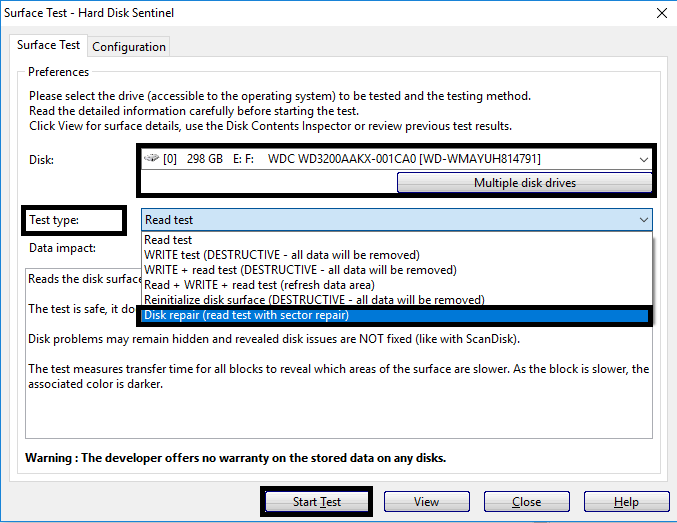
3. Akan muncul kotak dialog Surface Test, pada kolom disk pilih harddisk yang ingin diperbaiki kemudian pada bagian test type pilih Disk Repair. Setelah semua sudah diatur, tinggal klik Start Test

4. Maka HDD Sentinel akan mulai melakukan pemeriksaan harddisk sekaligus memperbaikinya bila ada bagian yang error.

5. Tunggu saja hingga proses selesai, tergantung banyak file. Jika sudah selesai, di close saja

3 Tips Memperbaiki/Mencegah Terjadinya Badsector Pada Harddisk

3 Tips Memperbaiki/Mencegah Terjadinya Badsector Pada Harddisk

3/18/2017
Siapa yang tidak khawatir dengan Harddisk yang bad sector ? padahal itu adalah Harddisk satu - satunya yang kamu miliki dan menyimpan banyak data penting tentang perkerjaan/tugas sekolah/file penting lainnya.
Nah, disini akan saya bagikan tips untuk memperbaiki Harddisk tersebut. Entah ini berhasil atau tidak yang jelas pada Harddisk Sentinel, Kinerja dan kesehatannya dapat kembali secara perlahan. Meski untuk memperbaikinya membutuhkan waktu lama, tetapi tidak masalah bukan ?


Ingat guy's ini semua hanya tips, jadi kalau tidak work jangan salahkan siapapun karena ini hanya tips bukan tutorial.

1. Sering - sering Melakukan CHKDSK Pada HDD Yang Bad Sector
Melakukan "chkdsk /r /f (localdisk):" pada Harddiks memang dapat memperbaiki beberapa BadSector yang ada pada Harddisk. 
Seperti yang sudah saya bahas di post sebelumnya Memperbaiki Harddisk Yang Error Dengan CMD

Cara ini dapat memberikan kelancaran pada proses - proses yang sedang dikerjakan pada Harddisk BadSector, tetapi efek yang diberikan hanya sementara saja. 
Dikemudian hari akan terasa kembali BadSectornya untuk itu, sudah saya sarankan di post sebelumnya untuk sering - sering melakukan scan "chkdsk /r /f (local disk):".
(D: diganti dengan local disk kalian)

2. Harddisk Yang BadSector Jangan Digunakan Dahulu
HDD yang badsector lebih baik jika tidak digunakan dahulu dalam jangka waktu tertentu, karena seiring berjalannya waktu, maka badsector yang ada pada HDD perlahan terperbaiki sendiri meski lambat. 

Memang hal ini belum terbukti, tetapi memang ada baiknya jika jangan digunakan. Jangan digunakan . juga untuk mengurangi resiko kesehatan pada HDD menurun, karena semakin sering kamu menggunakannya maka semakin cepat pula HDD tersebut K.O.


Tambahan :
HDD BS jangan digunakan untuk proses yang berat seperti : 
  • Merender di HDD badsector
  • Bermain game dengan grafik dan spesifikasi tinggi.
  • Copy / paste file yang berukuran besar.

3. Menggunakan PSU Yang Bagus
PSU atau lebih detailnya Power Supply Unit adalah komponen komputer yang mengalirkan listrik dari stopkontak ke komponen lainnya yang berada di dalam CPU. Menggunakan PSU yang tidak bagus atau lebih di kenal dengan PSU abal - abal,ternyata dapat menyebabkan masalah di beberapa komponen komputer termasuk pada harddisk yang nantinya akan berujung pada Badsector.

Untuk kamu yang masih menggunakan PSU bawaan casing, untuk segera menggantinya.Tetapi, jika PSU bawaan casing bagus maka tidak perlu diganti. Bagi pemula juga untuk selalu bertanya kepada master - master komputer yang ada saat ingin membeli PSU.