Tampilkan postingan dengan label Tutorial. Tampilkan semua postingan
Cara Login WhatsApp Web Saat Smartphone Offline

Cara Login WhatsApp Web Saat Smartphone Offline

9/13/2021

WhatsApp baru - baru ini telah mengembangkan suatu fitur baru yang namanya Beta Multiperangkat/Multidevice Beta di mana fitur baru ini memungkinkan kamu login whatsapp web di komputer/laptop saat smartphone kamu tidak terhubung ke internet atau dalam keadaan mati. Fitur ini baru memasuki tahap beta dan bagi kamu yang ingin mencobanya, bisa langsung bergabung ke versi betanya.


Karena fitur ini masih dalam tahap pengembangan atau beta, maka untuk menggunakan fitur ini kamu harus bergabung ke versi beta dengan cara sebagai berikut.

Cara Bergabung WhatsApp Beta :

1. Buka whatsapp di smartphone, pastikan versi whatsapp kamu yang terbaru
2. Tekan titik tiga di pojok kanan atas dan pilih "Perangkat Tertaut/WhatsApp Web"
3. Akan muncul pilihan untuk bergabung ke beta version, tekan dan ikuti arahannya
4. Selesai kamu telah bergabung ke versi beta!

Cara Login WhatsApp Web Saat Smartphone Tidak Terhubung ke Internet/Offline :

1. Buka whatsapp yang sudah bergabung versi beta
2. Scan barcode whatsapp web ke whatsapp smartphonemu seperti biasa
3. Jika sudah maka fitur login secara offline akan otomatis bisa kamu gunakan
4. Selesai!

Note :
Fitur ini masih hanya tersedia di versi beta, dan mungkin akan rilis secara global dalam waktu dekat
Cara Auto Login Facebook di Genshin Impact

Cara Auto Login Facebook di Genshin Impact

7/20/2021

Genshin Impact merupakan game RPG Open-World yang dikembangkan oleh mihoyo pada tahun 2020 lalu, pemain dapat bermain secara solo maupun party bersama seseorang di mode coop. Pada sistem login genshin impact, terdapat beberapa pilihan yaitu login melalui akun mihoyo, melalui facebook, ataupun melalui twitter. Namun pada login facebook terdapat masalah yaitu tidak bisa auto login fb atau setiap masuk genshin impact maka pemain harus memasukan ulang email dan kata sandi facebook, tentu hal ini cukup melelahkan bagi sebagian orang.


Langkah - Langkah Auto Login Facebook Genshin Impact :

1. Pergi ke website genshin impact dan login menggunakan akun facebookmu Genshin Mihoyo
2. Masuk ke "Account/Akun" dan klik pada tab "Account Security Settings"
3. Pada "Associated Account" akan ada tombol "Link", klik tombol tersebut
4. Maka akan disuruh membuat akun mihoyo, masukkan email dan kata sandi untuk akun mihoyo kamu
5. Setelah selesai, maka akan ter-Link ke facebook
6. Jangan keluar dulu, di atas akan ada tulisan "Username" dan klik pada tombol "Link"
7. Masukkan "Username" yang akan menjadi username akun mihoyo kamu


8. Setelah selesai semua, maka kamu sudah mendapatkan : Email, Username, dan Kata Sandi baru untuk login nantinya
9. Buka Genshin Impactmu dan login melalui akun mihoyo, masukkan Username dan Kata Sandi yang tadi telah kamu buat
10. Selesai, sekarang akunmu sudah auto login facebook meskipun pada intinya menghubungkan akun facebook ke akun mihoyo agar bisa auto login di Genshin Impact PC

Note :
Cara di atas sekaligus untuk mengatasi "Third Party Account Not Yet Registered" yang sering muncul saat kamu masih login melalui facebook.
Cara Mengaktifkan FidelityFX Super Resolution (FSR) Di DotA 2

Cara Mengaktifkan FidelityFX Super Resolution (FSR) Di DotA 2

7/06/2021
FidelityFX Super Resolution merupakan fitur upscaling yang dikembangkan oleh AMD dan baru rilis bulan Juni lalu, game yang mendukung fitur ini pun masih sedikit dan salah satu game yang mendukung FidelityFX ini adalah DotA 2. Fitur ini membuat kamu memperoleh fps lebih tanpa mengurangi visual grafis yang kamu mainkan, ibarat jika kamu main game setting high mendapat fps 40an maka dengan FidelityFX kamu bisa tetap setting high tetapi mendapat fps 50 - 60an tanpa mengurangi resolusi game yang kamu mainkan. Meskipun FidelityFX dikembangkan oleh AMD, tetapi fitur ini dapat berfungsi pada kartu grafis Intel dan Nvidia.


Langkah - Langkah Mengaktifkan FSR di DotA 2 :

1. Jalankan game DotA 2, kemudian buka "Setting" DotA 2
2. Klik pada tab "Video" dan aktifkan "Anti Aliasing"
3. Atur "Game Screen Render Quality" di bawah 100%, di antara 40% - 99%
4. Pastikan "Rendering API" yang kamu gunakan adalah "DirectX11" atau "Vulkan"
5. Maka otomatis pilihan untuk mengaktifkan FidelityFX Super Resolution akan terbuka dan bisa kamu aktifkan
6. Selesai, selamat bermain !

Note :
Pastikan kamu sudah memperbarui driver graphic ke versi paling baru, terutama bagi pengguna graphic card AMD dan memperbarui dota 2 pastinya. 
Jika ada pertanyaan lebih bagus FSR di render api Dx11 atau Vulkan maka itu tergantung, karena setiap benchmark orang berbeda - beda, tetapi mayoritas lebih unggul Dx11. 
Untuk mengaktifkan FSR di vga Intel/Nvidia sama saja caranya.
Jika kamu merasa FSR tidak berefek apa - apa, ya karena ini memang masih tahap awal apalagi untuk game DotA 2 masih terbilang baru.
Cek Support Windows 11

Cek Support Windows 11

7/02/2021
Di artikel sebelumnya sudah sedikit admin bahas mengenai cara cek support windows 11 atau tidak, nah tetapi software yang dibagikan masih belum sempurna atau bisa dibilang masih banyak kesalahan dalam mendeteksi kompabilitas sistem. Kali ini ada software lagi yang mungkin bisa menjadi alternatif lain untuk mengecek apakah laptop/komputer support windows 11 atau tidak.


Download WhyNotWin11 :
Cara Menggunakan :
1. Ekstrak file yang telah diunduh
2. Jalankan dengan Run as Administrator, maka otomatis akan mendeteksi sistem kalian
3. Sekarang kamu sudah bisa melihat bagian dari sistem kamu, mana saja yang tidak support atau bagian mana saja yang harus diaktifkan (jika default mati)

4. Selesai deh !

Note :
Ini software unofficial, mungkin juga ada kekurangan tapi sebagian besar sistem ceknya benar dan trusted. Sebenarnya, ada cara untuk bypass file installer windows 11 dengan windows 10 agar semua laptop/komputer dapat menginstal windows 11 dengan lancar, caranya pun sudah banyak tersebar di google dan bahkan sudah ada beberapa website yang melakukan bypass sehingga kalian cukup download dan install tanpa ribet lagi. Cek support windows 11 hanya diperuntukkan bagi laptop/komputer yang ingin update ke windows 11 via windows update, jika tidak memenuhi syarat maka windows update tidak akan merekomendasikan windows 11 ke laptop/komputer kamu.
Cek Laptop/Komputer Kamu Support Windows 11 Atau Tidak

Cek Laptop/Komputer Kamu Support Windows 11 Atau Tidak

6/25/2021

Beberapa hari lalu microsoft mengumumkan peluncuran windows generasi terbarunya yaitu Windows 11. Bahkan sebelum pengumuman resminya, sudah banyak file iso windows 11 yang beredar di internet dan sudah dapat diinstal. Namun ternyata pada windows 11 yang dirilis microsoft ini, terdapat beberapa spesifikasi khusus untuk dapat memasangnya seperti hardware yang sudah support TPM 2.0 dan DirectX 12.

Windows 11 checker

Langsung saja, kamu dapat mengunduh software yang bernama PC Health Check, di mana software ini dapat memberi tahukan kepada kamu apakah laptop/komputermu support windows 11 atau tidak.

Download PC Health Check :
Download PC Health Check Terbaru Oktober 2021 :

Cara Cek - Update Oktober 2021 :
1. Ekstrak file yang telah diunduh
2. Jalankan setup dan mulai proses instalasinya
3. Jika instalasi telah selesai, jalankan aplikasi PC Health Checknya
4. Silahkan cek sendiri apa yang kurang untuk memulai update Windows 11

Note :
Sedikit mengingatkan bahwa software di atas tidak akurat 100% dan belum lagi katanya software di atas masih akan diperbaiki sehingga keakuratannya lebih pasti, jadi masih ada kemungkinan laptop/komputer kamu support windows 11 asalkan sudah memenuhi kriteria yang diberitahukan oleh microsoft, berikut linknya Microsoft Windows 11. Nantikan update artikel terbaru pastinya akan admin informasikan lebih lanjut tentang hal ini.
Logout Akun Tokopedia Di Semua Perangkat/Smartphone

Logout Akun Tokopedia Di Semua Perangkat/Smartphone

5/06/2021

Mengamankan akun tentu menjadi suatu hal yang sangat penting apalagi akun online shop seperti Tokopedia, banyak cara yang dapat kita lakukan untuk mengamankan akun tokped kita seperti menambahkan PIN, verifikasi data diri (No HP dan Email), mengaktifkan google authenticator, dan mengganti kata sandi. Hal yang paling mudah dilakukan bila ingin mengamankan akun selain mengganti password/kata sandi adalah dengan me-logout semua akun yang telah login di device/smartphone lain, karena dengan begitu akun akan otomatis ter-logout di semua perangkat android/hp yang terhubung namun pada perangkat yang melakukan logout massal tidak akan ter-logout.


Langkah - langkah Melogout Akun Tokped di Semua Perangkat/Smarphone :

1. Masuk ke halaman Tokopedia dan login akun
2. Masuk ke "Pengaturan" dan pilih tab "Keamanan"
3. Maka akan diperlihatkan semua aktivitas login yang terjadi pada akun tokped kita
4. Jika ingin melogout akun dari semua perangkat/device, tinggal klik saja "Keluar dari semua perangkat"
5. Kemudian klik "Ya, keluar" maka akun akan keluar/logout dari semua perangkat/device yang terhubung kecuali perangkat yang kita gunakan saat ini.
6. Untuk keamanan ekstra ada baiknya kamu mengganti kata sandi akun tokopedia
7. Selesai !

Note :
Jika kamu tidak punya laptop/komputer untuk melakukan tutorial di atas, kamu bisa menggunakan smartphone dan buka web browser (seperti browser bawaan, chrome, opera, uc browser, dll) kemudian ubah tampilan ke mode desktop, selanjutnya tinggal ikuti langkah di atas.
Menghapus File Update Di Windows 10

Menghapus File Update Di Windows 10

4/28/2021

Windows 10 sangat sering melakukan update - update terbaru agar pengguna menjadi lebih nyaman dan mendapatkan pengalaman fitur yang terbaru. Windows biasa melakukan update melalui Windows Update yang proses pengecekan updatenya dapat diatur sesuai keinginan pengguna. Namun, setelah proses update terkadang file update bekas windows update masih tersimpan di penyimpanan kita sehingga membuat penyimpanan menjadi sesak.


Pastikan kamu menghapus file update ini setelah proses update selesai dan berhasil, lokasi file update bekas windows update bisa kamu termukan di local disk sistem (umumnya local disk C).

Langkah - langkah :

1. Masuk ke local disk sistem (umumnya local disk C:)
2. Buka pada folder "Windows" dan scroll ke bawah hingga menemukan folder "SoftwareDistribution"
3. Buka "SoftwareDistribution" lalu buka folder "Download"
4. Hapus semua file yang ada di situ, biasanya akan muncul verifikasi admistrasi pilih saja "Continue"
5. Selesai !

Note :
Shorcut "C:\Windows\SoftwareDistribution\Download", ingat pastikan proses update telah selesai dan berhasil sebelum menghapus file windows update, karena jika proses update belum selseai maka kamu akan mendownload ulang file update yang telah kamu hapus.
Mengatasi Status Access Violation Google Chrome

Mengatasi Status Access Violation Google Chrome

4/15/2021

Error Aw Snap! Status_Access_Violation di google chrome memang sangat mengganggu, beberapa situs yang kita buka akan otomatis memuncul pesan error ini. Penyebab dari masalah ini sendiri belum pasti dan sangatlah beragam mulai dari bentrok antara ekstensi, tidak up to date, dan masih banyak lagi penyebab yang dihubungkan dengan terjadinya error status access violation. Ada beberapa hal yang dapat kamu lakukan untuk mengatasi masalah error ini, namun tidak dijamin juga akan berhasil karena penyebab pada setiap PC itu berbeda - beda maka kamu harus mencari solusi yang paling pas.


1. Install Ulang Chrome

Langkah yang paling utama bisa kamu lakukan adalah dengan menghapus chrome kemudian memasangnya lagi, dengan begitu status access violation seharusnya bisa teratasi.

2. Hapus Browsing Data

Dengan menghapus beberapa data yang tersimpan diharapkan bisa membuat google chrome menjadi fresh kembali dan menghilangkan semua konflik yang terjadi di data chrome. Caranya menghapus data browsing sangat mudah,
  1. Masuk ke "Settings" kemudian pilhi "Privacy and Security" (Shorcut : chrome://settings/privacy)
  2. Klik pada "Clear browsing data" lalu klik "Clear data"
  3. Tunggu beberapa detik, jika sudah terhapus kamu bisa menutup chrome kemudian menjalankannya kembali

3. Update Google Chrome

Jika kamu masih menggunakan versi lama chrome, ada baiknya jika kamu memperbarui versinya karena admin sendiri mengatasi masalah ini hanya dengan memperbarui google chrome yang admin pakai. Berikut cara update google chrome,
  1. Klik pada "Customize and control Google Chrome" yang iconnya "(⁝)"
  2. Pilih pada "Help" kemudian klik "About Google Chrome" (Shorcut : chrome://settings/help)
  3. Otomatis akan mengecek versi terbaru, dan jika ada versi terbaru maka akan mengunduh secara otomatis jadi tunggu saja hingga proses update selesai
  4. Setelah update, tutup dulu chromenya kemudian jalankan lagi

4. Menghapus atau Menon-aktifkan Extensions

Status access violation diduga juga terjadi karena ekstensi chrome yang bentrok sehingga chrome tidak dapat berjalan normal, jika kamu memiliki banyak ekstensi lebih baik dipilih mana yang harus dihapus atau dinon-aktifkan. Cara menon-aktifkan atau menghapus extensions/ekstensi google chrome,
  1. Klik pada "Customize and control Google Chrome" yang iconnya "(⁝)"
  2. Pilih "More Tools" lalu klik "Extensions" (Shorcut : chrome://extensions)
  3. Untuk menon-aktifkan ekstensi dengan menggeser bar warna biru dan untuk menghapus dengan mengklik "Remove"
  4. Matikan saja dulu semua ekstensi dan cek satu persatu mana yang menyebabkan error status_access_violation
Mengatasi Dota 2 Layar Blank/Hitam Saat Draft Pick

Mengatasi Dota 2 Layar Blank/Hitam Saat Draft Pick

4/12/2021

Game Dota 2 menjadi game yang populer di steam selain karena permainannya yang mengasah kemampuan dan pikiran, hadiah yang ditawarkan dari turnamen ini sangatlah besar. Tim - tim besar dari seluruh dunia bertanding dalam kejuaraan international "The International" yang digelar oleh Valve tiap tahunnya. Sekilas seperti itulah Dota 2, namun ada sedikit permsalah bagi pemain dengan spesifikasi yang kurang mumpuni, seperti masalah yang akan saya bahas kali ini yaitu layar menjadi hitam/blank screen pada saat draft pick/memilih hero.


Langkah - langkah :
1. Buka steam kemudian masuk ke "Library"
2. Klik kanan game Dota 2 dan pilih "Properties"
3. Pada tab "General" akan ada kolom "Launch Options"
4. Isikan pada kolom itu "-map dota" dan "-noprewarm", jadi akan seperti ini "-map dota -noprewarm"
5. Tutup propertiesnya, dan jalankan Dota 2
6. Loading awal/opening akan menjadi lama, tunggu saja hingga masuk ke game
7. Selesai !

Note :
Ingat, ketikan perintah di atas tanpa tanda petik
Mematikan Opening/Intro Video Dota 2

Mematikan Opening/Intro Video Dota 2

4/12/2021
Beberapa lama sebelumnya Dota 2 mulai mengubah opening game mereka, di mana sekarang tidak lagi hanya logo Dota 2 namun sudah ditambahkan opening video yang membuat Dota 2 terlihat keren. Tetapi dengan adanya opening video ini, membuat loading masuk ke dalam game menjadi sedikit lama dan di beberapa pc yang spesifikasinya rendah mengalami sedikit lag. Namun jangan khawatir, sebenarnya opening video Dota 2 ini dapat dimatikan sehingga game dapat berjalan dengan lebih lancar.


Langkah - langkah Menghilangkan Intro Dota 2 :
1. Buka steam kemudian masuk ke "Library"
2. Klik kanan pada game Dota 2 dan pilih "Properties"
3. Pada tab "General" terdapat kolom "Launch Options" di bagian bawah
4. Isi pada kolom tersebut "-novid" kemudian tutup properties
5. Jalankan game Dota 2nya dan selesai !

Note :
Ingat, ketikan perintah di atas tanpa tanda petik
Mengatasi Invalid IP Config 169.254.X.X

Mengatasi Invalid IP Config 169.254.X.X

2/21/2021

Invalid IP Config 169.254.x.x merupakan ip address pribadi yang disediakan oleh Microsoft apabila perangkat kita tidak dapat terhubung ke internet dan tidak dapat mendapatkan ip address dari DHCP server. Penyebab dari masalah ini sendiri diperkirakan karena adanya tabrakan ip address antara komputer yang satu dengan yang lainnya, oleh sebab itu disini kita akan melakukan pengisian IPv4 secara manual dengan mengetahui IP Address mana yang masih tersedia diantara range yang telah diatur.

Invalid ip config

Langkah - langkah :

1. Masuk ke "Control Panel" dan pilih "Network and Sharing Center"
2. Klik pada Adapter yang kamu gunakan kemudian pilih "Properties"

3. Klik "Internet Protocol Version 4 (TCP/IPv4)" kemudian klik "Properties"

4. Ubah "Obtain an IP address automatically" ke "Use the following IP address"
5. Pada bagian berikut,
  • IP Address : 192.168.1.x, isikan X dengan IP Address yang belum digunakan oleh komputer lain, tetapi perhatikan juga range yang telah diatur di router jangan memberikan angka yang melebihi range atau keluar dari batas range.
  • Subnet mask : isikan dengan 255.255.255.0, subnet mask ini yang paling umum digunakan namun bila router kamu menggunakan subnet mask yang berbeda maka masukkan pula sesuai dengan yang ada di router
  • Default gateway : 192.168.1.1

6. Klik "Ok", jika masih "No Internet Access" kamu bisa coba restart komputermu
7. Selesai !

Note :
Masih banyak cara lain yang tersebar di google, apabila dengan cara ini masih tidak dapat teratasi, kamu bisa mencoba cara lain.
Mengatasi Smartphone Charging Via USB atau Isi Daya Via USB

Mengatasi Smartphone Charging Via USB atau Isi Daya Via USB

2/05/2021
Pernah merasa ngecas smartphone sangat lama ? bahkan presentasenya tidak bertambahnya ? Bisa jadi smartphone kamu mengalami gangguan pengisian daya. Pengisian daya yang normal akan berstatus Charging via AC atau Isi Daya via Adaptor AC, sedangkan jika smartphone/HP kamu Charging via USB atau Isi Daya via USB maka pengisian daya akan menurun karna jika isi daya melalui USB kecepatan pengisian akan dibatasi hal ini seharusnya terjadi saat mencolokkan smartphone ke laptop/komputer untuk mengirim data.


Kamu bisa mengecek apakah smartphone kamu mengisi daya lewat USB atau AC dengan menggunakan aplikasi Ampere yang dapat kamu unduh di Playstore dan lihat di bagian sambungan.

Langkah - langkah :
1. Siapkan kabel USB, kemudian potong pelindung kabelnya (kulit terluar yg umumnya warna hitam)
2. Akan terlihat 4 kabel berwarna, warna hitam, putih, merah, dan hijau
3. Buka kabel warna merah dan putih
4. Kemudian sambungkan kabel merah dan putih, seperti ini

5. Kemudian sambungkan ke kepala charger dan gunakan untuk mengisi daya smartphone yang berstatus Charging via USB atau Isi Daya via USB.
6. Cek status pengisian daya apakah sudah berubah atau belum, jika sudah berubah maka selamat masalah sudah selesai. Dan jika masih belum berubah, saran saya gunakan kabel lain/ori yang tidak ecek - ecek.
7. Selesai !

Note :
Untuk menghindari masalah muncul kembali, gunakan kabel ini untuk mengisi smartphone kamu selama beberapa kali, kamu juga bisa melakukan tes dengan menggunakan charger yang normal untuk melihat apakah masalah sudah sepenuhnya hilang atau belum.
Membuat QR Code Di Chrome

Membuat QR Code Di Chrome

2/05/2021

Pada update terbaru google chrome, merilis sebuah fitur yang cukup berguna bagi kamu yang ingin membuat QR Code dengan instan dan cepat. QR Code buatan chrome nantinya akan memiliki ciri khas tersendiri seperti adanya gambar dinosaurus di tengah QR Code. Selain itu, kamu juga akan diberikan sebuah link dari terjemahan QR Code, sehingga kamu dapat memilih antara QR Code atau Link yang akan dibagikan.


Langkah - langkah :
1. Buka chrome, kemudian pilih gambar yang ingin dibuatkan QR Code
2. Kemudian klik kanan, maka akan muncul pilihan "Create QR Code for this image"
3. Kemudian kamu akan diberikan sebuah QR Code dan Link yang sudah siap discan
4. Tentu saja kamu juga dapat mengunduh QR Code tersebut dengan mengklik tombol "Download" lalu simpan di komputer kamu
5. Selesai !

Note :
Pastikan chrome kamu sudah update ke versi paling baru atau versi 88.0.4324.146
Cara Main Gran Saga Android/IOS

Cara Main Gran Saga Android/IOS

1/26/2021

Gran Saga game bergenre MMORPG yang dirilis oleh NPixel, game Gran Saga ini sudah memasuki Final CBT yang pembukaan servernya baru dilakukan hari ini sekitar pukul 08.00. Bisa dibilang Gran Saga memiliki desain karakter dan kualitas grafik yang hampir mirip dengan Genshin Impact yang telah rilis beberapa bulan lalu. Gran Saga sendiri dapat dimainkan cross platform antara android, IOS, dan PC dapat bertemu dalam satu server. Untuk saat ini, Gran Saga hanya membuka server khusus region South Korea, yang di mana jika kita memainkannya dari luar region maka harus menggunakan VPN yang terkoneksi dengan server Korea.


Spesifikasi Android/IOS :
  • Minimal Android 8.0 (Oreo)
  • Minimal IOS 12
  • Untuk chipset mungkin SD 636 sudah bisa memainkannya dengan settingan low
Spek yang disarankan NPixel : 

Langkah - langkah :
1. Download Gran Saga melalui PlayStore atau AppStore
2. Setelah itu download VPN untuk terhubung ke server Korea, bisa pakai Ez-VPNGate atau Korea VPN, bebas asal dapat terhubung ke server Korea
3. Jalankan game Gran Saganya, akan men-download data
4. Login akun
5. Play !

Note :
Buat kamu yang mencari Kupon Gran Saga, "gran saga the best"
GTA V Online Steam Stuck di Langit/Awan

GTA V Online Steam Stuck di Langit/Awan

1/21/2021

 Salah satu masalah yang dialami oleh para pemain GTA V Steam adalah, ketika hendak bermain online pasti akan ada yang mengalami stuck atau macet ketika berganti mode ke mode online. Stuck yang terjadi ialah stuck saat tampilan mulai loading di langit, mau ditunggu berapa lama pun tidak akan selesai. Sapai saat ini belum diketahui penyebab utamanya, bahkan di forum luar pun sampai tahun ini masih banyak yang membahasnya. 


Langkah - langkah :
1. Play GTA Online, kemudian tunggu hingga muncul loading
2. Tekan ALT + Tab, dan buka task manager kemudian pilih tab "Performance"
3. Klik pada "Open Resource Monitor", pada tab "Overview" - "CPU", cari GTA5.exe
4. Kemudian klik kanan pilih "Suspend Process", tunggu kurang lebih 20 detik, kemudian klik kanan lagi pilih "Resume Process"
5. Kembali ke GTA V, tekan tombol "Home" pada keyboard maka akan muncul rockstart tab
6. Buka - buka halaman apapun, kemudian tekan "ESC"
7. Tunggu beberapa menit kurang lebih 5 menit
8. Selesai, tulisan Loading akan berubah menjadi Joining GTA Online
9. Setelah sampai pada tahap ini, kamu tinggal menunggunya saja tidak tau berapa menit itu tetapi akan masuk kok ke GTA Online
10. Jika masih tetap stuck, end task GTA V nya dan coba lagi dari awal. Memang lama mungkin sekitar 5 - 10 menit baru proses loading join online

Note :
Work or not ? Tidak tau, punya saya selalu stuck di langit dan saya selalu pakai cara ini untuk join online.

Keywords : GTA 5 online stuck in the clouds, GTA V online Stuck in the sky
Mengubah Android Menjadi Kamera PC/Laptop

Mengubah Android Menjadi Kamera PC/Laptop

1/19/2021

Umumnya monitor yang digunakan pada komputer tidak memiliki kamera. Solusi yang ditawarkan ialah menggunakan kamera eksternal yang sudah banyak dijual di toko offline maupun online. Namun, diperlukan harga yang lumayan tinggi jika kamu ingin memiliki kamera yang berkualitas dan jernih untuk digunakan, tetapi dengan menggunakan kamera dari smartphone, kualitas gambar yang dihasilkan sangatlah bagus dan lebih baik dibandingkan kamera eksternal yang memiliki harga lumayan.


Download DroidCamX v6.8.3.81 Apk ::
Langkah - langkah :
1. Download aplikasi DroidCam di Android dan di PC kamu, untuk Android bisa melalui Playstore dan untuk PC/Laptop bisa ke Dev47Apps untuk mengunduh PC Clientnya
2. Instal DroidCam yang ada di HP maupun di PC, kemudian jalankan aplikasi yang ada di HP dan PC
3. Akan ada 3 pilihan cara connect yaitu Connect over WiFi (LAN), Connect over USB, dan Create WiFi server.
4. Jika kamu tidak memiliki jaringan yang bagus, disarankan untuk menghubungkan via USB
5. Caranya masuk ke pengaturan tambahan di HP Android kamu, kemudian aktifkan USB Debugging
6. Sambungkan HP dan PC dengan kabel USB, kemudian buka aplikasi DroidCam di kedua devices
7. Pada DroidCam Client yang ada di PC, pilih metode connect via USB kemudian tekan tombol Refresh apabila HP tidak terdeteksi.
8. Bila sudah terdeteksi, langsung saja klik start dan selesai sudah tersambungkan
9. Jangan tutup aplikasi DroidCam yang ada di HP ataupun yang ada di PC/Laptop karena aplikasi itu sebagai perantara.
10. Selesai !

Cara Connect Over WiFi (LAN) :
1. Buka DroidCam di Smartphone dan PC
2. Pada DroidCam PC pilih Connect over WiFi, nah di situ akan ada tulisan Device IP
3. Lihat DroidCam di Smartphone, di situ akan tertera tulisan Wifi IP : 192.168.1.x
4. Nah sesuaikan saja Device IP yang ada di DroidCam PC dengan yang tertulis di Smartphone
5. Setelah kedua IP sama, klik start
6. Selesai !

Cara Connect Create WiFi Server
1. Buka DroidCam di Smartphone dan PC
2. Pada PC pilih Create WiFi Server kemudian klik Start
3. Pada DroidCam smartphone, tekan pada titik 3 di bagian pojok kanan atas, lalu pilih Connect to PC Server
4. Tekan Add New, masukkan Nama dan IP Address. Untuk nama bebas, dan untuk IP Address, buka Task Manager di PC, klik tab Performance, klik Wi - Fi atau Ethernet
5. Di situ akan tertulis IPv4 address : 192.xxx.x.x
6. Ketikkan IP Address itu ke kolom di DroidCam smartphone tadi, kemudian Save
7. Tekan lagi titik 3 di DroidCam, pilih Connect to PC Server kemudian pilih Nama dan IP yang tadi sudah disimpan
8. Selesai !

Note :
Bila membutuhkan DroidCam versi pro yaitu DroidCamX, kamu bisa mengunduhnya di link di atas. Apa saja kelebihannya ? Kelebihannya semua fitur berikut jadi terbuka.

Cara Mendownload Scratch 2.0

Cara Mendownload Scratch 2.0

1/18/2021

Scratch adalah aplikasi yang digunakan untuk membuat sebuah game atau animasi yang cara membuatnya mengandalkan yang namanya drag and drop code, jadi kita tidak perlu repot - repot menulis sebuah code pemrograman, cukup dengan men-drag kode dan men-dropnya pada kolom yang sudah disediakan maka kita dapat membuat sebuah program sederhana.


Langkah - langkah :
1. Kunjungi website scratch : Scratch.mit.edu
2. Scroll halaman webnya hingga paling bawah, di situ akan ada tulisan "Support" dan di bagian bawah akan tertera tulisan "Download"
3. Akan ada tulisan "Choose your OS", sesuaikan saja dengan yang ingin kamu pasang
4. Agar lebih cepat, kamu dapat memilih "Direct Download"
5. Jika proses download telah selesai, kamu dapat menjalankan aplikasi yang sudah terdownload
6. Pasang dengan mengikuti langkah - langkah yang ada
7. Selesai !

OS Requirement :
Windows 10+macOS 10.13+ChromeOSAndroid 6.0+

Note :
Jika kesulitan, kamu bisa langsung klik link berikut : Download Scratch
Tidak Bisa Mengetik Di Search Bar Windows 10

Tidak Bisa Mengetik Di Search Bar Windows 10

11/10/2020

 Windows search bar adalah kolom pencarian yang biasa kita gunakan untuk mencari suatu data atau aplikasi dengan cepat dan mudah. Namun apa jadi nya kalau kita tidak bisa mengetik di kolom pencarian tersebut ? Ada berbagai macam alasan mengapa hal ini bisa terjadi salah satunya file sistem windows yang tidak bekerja semesti entah karena rusak atau terkena serangan virus.


Di sini saya akan memberikan beberapa solusi untuk mengatasi windows search bar yang tidak bisa digunakan untuk mengetik atau mencari files di Windows 10.


Gunakan Troubleshoot Windows

  1. Pergi ke Setting windows
  2. Masuk ke Update & Security
  3. Pilih tab Troubleshoot, dan klik pada Additional Troubleshooters
  4. Scroll ke bawah dan klik Search and Indexing, kemudian Run The Troubleshooters
  5. Centang pada kolom 1 dan 2, kemudian Next
  6. Klik Try These Repair As An Administrator, kemudian ulang lagi langkah nomor 5
  7. Jika sudah selesai, coba untuk mengetik di Windows Search kembali

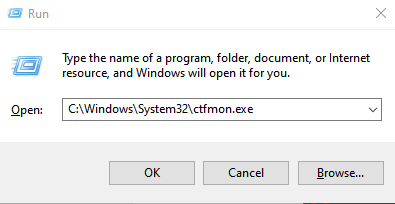
Run Cftmon.exe

  1. Tahan tombol yang berlogo Windows pada keyboard, kemudian tekan huruf "R"
  2. Salin perintah berikut "C:\Windows\system32\ctfmon.exe" (Tanda kutip tidak perlu di copy)
  3. Tekan Ok dan coba untuk mengetik di Windows Search
  4. Kamu juga bisa run "ctfmon.exe" melalui Task Manager - File - Run New Task


Gunakan Perintah Powershell

  1. Jalankan Powershell dengan cara klik kanan pada icon Windows yang ada di pojok kiri bawah, jika tidak ada pilihan Powershell maka buka dengan pergi ke This PC - File - Open Windows PowerShell

  2. Salin perintah berikut "PowerShell -ExecutionPolicy Unrestricted" kemudian tekan enter
  3. Salin perintah berikutnya "Get-AppXPackage -AllUsers |Where-Object {$_.InstallLocation -like "*SystemApps*"} | Foreach {Add-AppxPackage -DisableDevelopmentMode -Register "$($_.InstallLocation)\AppXManifest.xml"}" kemudian enter
  4. Dan salin perintah terakhir "$manifest = (Get-AppxPackage Microsoft.WindowsStore).InstallLocation + '\AppxManifest.xml' ; Add-AppxPackage -DisableDevelopmentMode -Register $manifest" kemudian enter
  5. Jika proses sudah selesai, restart komputer/laptop dan coba mengetik di Windows Search

Mengatasi Tinta Printer Bergaris - Garis di Printer HP

Mengatasi Tinta Printer Bergaris - Garis di Printer HP

8/11/2020

Pernahkan kalian sewaktu ingin mencetak sesuatu, tiba - tiba hasil cetakan yang didapat justru berantakan, tinta hitam maupun tinta berwarna tercoret - coret sana sini ? Biasanya diakibatkan oleh dua hal, yang pertama printer tidak pernah digunakan dalam waktu yang cukup lama atau printer mengalami guncangan yang kuat. Tapi tahukan kalian bahwa printer saat ini, khususnya HP memiliki fitur services yang dapat digunakan untuk mengatasi masalah ini.


Kurang lebih ilustrasinya seperti gambar di atas, meskipun hasil cetakan yang aslinya lebih parah lagi. Oke lalu bagaimana mengatasinya ?

Langkah - langkah :

1. Pastikan kalian mengunduh dan memasang software HP pada saat kalian memasang driver printer HP. Pastikan kalian mengunduh yang "Full Feature Software and Drivers" dan memasang software juga

2. Jalankan aplikasi HP yang muncul di deskop, untuk punya admin seperti ini iconnya (mungkin icon pada tiap tipe printer berbeda)

3. Kemudian buka pada tab "Print & Scan"" dan jalankan "Maintain Your Printer"

4. Akan ada tiga opsi seperti di bawah, jalankan opsi pertama dan kedua


5. Ikuti petunjuk yang diperintahkan, jalankan kedua opsi hingga selesai

6. Setelah selesai melakukan pemeliharaan, coba tes lagi untuk mencetak dokumen atau foto

7. Selesai !

Mengatasi Speaker/Headset dan Microphone Sering Disconnect Tiap Beberapa Menit

Mengatasi Speaker/Headset dan Microphone Sering Disconnect Tiap Beberapa Menit

7/21/2020
Speaker atau Headset dan Microphonemu sering putus nyambung beberapa kali hingga membuatmu tidak nyaman, bahkan terkadang hal ini dapat membuat program yang sedang dijalankan menjadi tidak ada respon (not responding). Penyebab utama dari masalah ini adalah ketidakcocokan driver yang digunakan dengan mainboard/motherboard yang digunakan, lalu bagaimana mengatasinya ? ya cara termudah mengatasinya adalah dengan membiarkan windows dengan otomatis mengunduh driver yang direkomendasikan, selain itu masih ada beberapa cara yang dapat kamu lakukan.


Metode 1 - Download Driver Audio dari Website Laptop/Mobo :

1. Kenali merk dari laptopmu atau jika kamu menggunakan komputer, kenali merk motherboard yang kamu gunakan.
Contoh : Kamu menggunakan laptop merk dell, dan komputer dengan motherboard merk gigabyte
2. Pergi ke website resmi dari merk yang kamu gunakan, jika laptop hp pergi ke website resmi hp dan jika komputer menggunakan mobo gigabyte maka pergi ke website resmi gigabyte
3. Cari dan unduh driver sound di website resmi yang telah kamu kunjungi, di website resmi pasti ada kok driver sound yang direkomendasikan untuk digunakan
4. Setelah itu pasang driver yang direkomendasikan oleh tiap merk, tapi sebelum itu lebih baik meng-uninstall driver yang saat ini kamu pakai
5. Selesai, coba kembali speaker/headset yang kamu punya

Metode 2 - Gunakan Versi Realtek yang Paling Cocok :

1. Pergi ke website audio realtek atau bisa klik di Realtek
2. Unduh driver mulai dari versi awal hingga versi akhir
3. Kemudian tes satu persatu, driver mana yang paling cocok dan tidak menyebabkan disconnect pada speaker/headsetmu
4. Versi driver realtek audio di website itu tidak komplit, kamu bisa mendapatkan driver versi paling terbaru melalui software update driver seperti Driver Booster, atau kamu juga bisa mencari di website lain seperti Guru3D
5. Cara ini memang melelahkan dan membutuhkan banyak paket data (jika kamu bukan user wifi)
6. Saran dari admin, lebih baik mencoba versi paling awal dan paling akhir jika ingin hemat data

Metode 3 - Tidak Menggunakan Realtek HD Audio :

1. Pergi ke control panel, dan pilih Programs and Features
2. Cari Realtek High Definiton Audio Driver, klik kanan dan pilih Uninstall
3. Setelah itu restart laptop/komputermu
4. Coba kembali speaker/headset yang kamu gunakan

Metode 4 - Setting Realtek

1. Buka pengaturan realtek, dengan klik kanan pada icon Realtek yang terdapat di taskbar atau bisa buka di "C:\Program Files\Realtek\Audio\HDA\RAVCpl64.exe"
2. Klik pada "Device Advanced Settings" yang ada di pojok kanan atas
3. Atur seperti ini, kemudian klik Ok - Ok

4. Restart laptop/komputer, dan coba tes speaker/headset kamu

Metode 5 - Update Bios (New November 2020)

1. Metode ini paling banyak disarankan jika terdapat gangguan pada hardware maka yang perlu kita lakukan adalah memperbarui versi bios
2. Bios merupakan sistem yang mengatur jalannya hardware pada sistem komputer
3. Jika terdapat kesalahan pada bios maka beberapa hardware tidak akan berjalan semestinya
4. Untuk update bios memiliki resiko yang tinggi bila terjadi kegagalan dalam proses update untuk itu tidak terlalu disarankan melakukan hal ini kecuali kamu seorang yang mampu mengatasi masalahmu sendiri, tetapi bagi kamu yang memiliki fitur dual bios pada mobo maka seharusnya akan aman saja dalam update bios meski gagal. Dan untuk mobo keluaran terbaru seharusnya sudah banyak yang support dual bios
5. Pada laptop dan mobo terbaru, sudah ada website resmi tempat di mana kamu bisa mengunduh bios yang terbaru
6. Untuk mobo dan laptop jenis lama mungkin akan sedikit sulit menemukan file update untuk bios mu, tetapi bukan berarti tidak ada
7. Setelah update bios, coba kembali perangkat yang bermasalah seharusnya sudah ada perubahan

Jika ada cara yang lebih efektif dan lebih manjur, akan segera di-update di artikel ini