Tampilkan postingan dengan label Solusi. Tampilkan semua postingan
Mengatasi Status Access Violation Google Chrome

Mengatasi Status Access Violation Google Chrome

4/15/2021

Error Aw Snap! Status_Access_Violation di google chrome memang sangat mengganggu, beberapa situs yang kita buka akan otomatis memuncul pesan error ini. Penyebab dari masalah ini sendiri belum pasti dan sangatlah beragam mulai dari bentrok antara ekstensi, tidak up to date, dan masih banyak lagi penyebab yang dihubungkan dengan terjadinya error status access violation. Ada beberapa hal yang dapat kamu lakukan untuk mengatasi masalah error ini, namun tidak dijamin juga akan berhasil karena penyebab pada setiap PC itu berbeda - beda maka kamu harus mencari solusi yang paling pas.


1. Install Ulang Chrome

Langkah yang paling utama bisa kamu lakukan adalah dengan menghapus chrome kemudian memasangnya lagi, dengan begitu status access violation seharusnya bisa teratasi.

2. Hapus Browsing Data

Dengan menghapus beberapa data yang tersimpan diharapkan bisa membuat google chrome menjadi fresh kembali dan menghilangkan semua konflik yang terjadi di data chrome. Caranya menghapus data browsing sangat mudah,
  1. Masuk ke "Settings" kemudian pilhi "Privacy and Security" (Shorcut : chrome://settings/privacy)
  2. Klik pada "Clear browsing data" lalu klik "Clear data"
  3. Tunggu beberapa detik, jika sudah terhapus kamu bisa menutup chrome kemudian menjalankannya kembali

3. Update Google Chrome

Jika kamu masih menggunakan versi lama chrome, ada baiknya jika kamu memperbarui versinya karena admin sendiri mengatasi masalah ini hanya dengan memperbarui google chrome yang admin pakai. Berikut cara update google chrome,
  1. Klik pada "Customize and control Google Chrome" yang iconnya "(⁝)"
  2. Pilih pada "Help" kemudian klik "About Google Chrome" (Shorcut : chrome://settings/help)
  3. Otomatis akan mengecek versi terbaru, dan jika ada versi terbaru maka akan mengunduh secara otomatis jadi tunggu saja hingga proses update selesai
  4. Setelah update, tutup dulu chromenya kemudian jalankan lagi

4. Menghapus atau Menon-aktifkan Extensions

Status access violation diduga juga terjadi karena ekstensi chrome yang bentrok sehingga chrome tidak dapat berjalan normal, jika kamu memiliki banyak ekstensi lebih baik dipilih mana yang harus dihapus atau dinon-aktifkan. Cara menon-aktifkan atau menghapus extensions/ekstensi google chrome,
  1. Klik pada "Customize and control Google Chrome" yang iconnya "(⁝)"
  2. Pilih "More Tools" lalu klik "Extensions" (Shorcut : chrome://extensions)
  3. Untuk menon-aktifkan ekstensi dengan menggeser bar warna biru dan untuk menghapus dengan mengklik "Remove"
  4. Matikan saja dulu semua ekstensi dan cek satu persatu mana yang menyebabkan error status_access_violation
Mengatasi Dota 2 Layar Blank/Hitam Saat Draft Pick

Mengatasi Dota 2 Layar Blank/Hitam Saat Draft Pick

4/12/2021

Game Dota 2 menjadi game yang populer di steam selain karena permainannya yang mengasah kemampuan dan pikiran, hadiah yang ditawarkan dari turnamen ini sangatlah besar. Tim - tim besar dari seluruh dunia bertanding dalam kejuaraan international "The International" yang digelar oleh Valve tiap tahunnya. Sekilas seperti itulah Dota 2, namun ada sedikit permsalah bagi pemain dengan spesifikasi yang kurang mumpuni, seperti masalah yang akan saya bahas kali ini yaitu layar menjadi hitam/blank screen pada saat draft pick/memilih hero.


Langkah - langkah :
1. Buka steam kemudian masuk ke "Library"
2. Klik kanan game Dota 2 dan pilih "Properties"
3. Pada tab "General" akan ada kolom "Launch Options"
4. Isikan pada kolom itu "-map dota" dan "-noprewarm", jadi akan seperti ini "-map dota -noprewarm"
5. Tutup propertiesnya, dan jalankan Dota 2
6. Loading awal/opening akan menjadi lama, tunggu saja hingga masuk ke game
7. Selesai !

Note :
Ingat, ketikan perintah di atas tanpa tanda petik
Mengatasi Invalid IP Config 169.254.X.X

Mengatasi Invalid IP Config 169.254.X.X

2/21/2021

Invalid IP Config 169.254.x.x merupakan ip address pribadi yang disediakan oleh Microsoft apabila perangkat kita tidak dapat terhubung ke internet dan tidak dapat mendapatkan ip address dari DHCP server. Penyebab dari masalah ini sendiri diperkirakan karena adanya tabrakan ip address antara komputer yang satu dengan yang lainnya, oleh sebab itu disini kita akan melakukan pengisian IPv4 secara manual dengan mengetahui IP Address mana yang masih tersedia diantara range yang telah diatur.

Invalid ip config

Langkah - langkah :

1. Masuk ke "Control Panel" dan pilih "Network and Sharing Center"
2. Klik pada Adapter yang kamu gunakan kemudian pilih "Properties"

3. Klik "Internet Protocol Version 4 (TCP/IPv4)" kemudian klik "Properties"

4. Ubah "Obtain an IP address automatically" ke "Use the following IP address"
5. Pada bagian berikut,
  • IP Address : 192.168.1.x, isikan X dengan IP Address yang belum digunakan oleh komputer lain, tetapi perhatikan juga range yang telah diatur di router jangan memberikan angka yang melebihi range atau keluar dari batas range.
  • Subnet mask : isikan dengan 255.255.255.0, subnet mask ini yang paling umum digunakan namun bila router kamu menggunakan subnet mask yang berbeda maka masukkan pula sesuai dengan yang ada di router
  • Default gateway : 192.168.1.1

6. Klik "Ok", jika masih "No Internet Access" kamu bisa coba restart komputermu
7. Selesai !

Note :
Masih banyak cara lain yang tersebar di google, apabila dengan cara ini masih tidak dapat teratasi, kamu bisa mencoba cara lain.
Mengatasi Smartphone Charging Via USB atau Isi Daya Via USB

Mengatasi Smartphone Charging Via USB atau Isi Daya Via USB

2/05/2021
Pernah merasa ngecas smartphone sangat lama ? bahkan presentasenya tidak bertambahnya ? Bisa jadi smartphone kamu mengalami gangguan pengisian daya. Pengisian daya yang normal akan berstatus Charging via AC atau Isi Daya via Adaptor AC, sedangkan jika smartphone/HP kamu Charging via USB atau Isi Daya via USB maka pengisian daya akan menurun karna jika isi daya melalui USB kecepatan pengisian akan dibatasi hal ini seharusnya terjadi saat mencolokkan smartphone ke laptop/komputer untuk mengirim data.


Kamu bisa mengecek apakah smartphone kamu mengisi daya lewat USB atau AC dengan menggunakan aplikasi Ampere yang dapat kamu unduh di Playstore dan lihat di bagian sambungan.

Langkah - langkah :
1. Siapkan kabel USB, kemudian potong pelindung kabelnya (kulit terluar yg umumnya warna hitam)
2. Akan terlihat 4 kabel berwarna, warna hitam, putih, merah, dan hijau
3. Buka kabel warna merah dan putih
4. Kemudian sambungkan kabel merah dan putih, seperti ini

5. Kemudian sambungkan ke kepala charger dan gunakan untuk mengisi daya smartphone yang berstatus Charging via USB atau Isi Daya via USB.
6. Cek status pengisian daya apakah sudah berubah atau belum, jika sudah berubah maka selamat masalah sudah selesai. Dan jika masih belum berubah, saran saya gunakan kabel lain/ori yang tidak ecek - ecek.
7. Selesai !

Note :
Untuk menghindari masalah muncul kembali, gunakan kabel ini untuk mengisi smartphone kamu selama beberapa kali, kamu juga bisa melakukan tes dengan menggunakan charger yang normal untuk melihat apakah masalah sudah sepenuhnya hilang atau belum.
GTA V Online Steam Stuck di Langit/Awan

GTA V Online Steam Stuck di Langit/Awan

1/21/2021

 Salah satu masalah yang dialami oleh para pemain GTA V Steam adalah, ketika hendak bermain online pasti akan ada yang mengalami stuck atau macet ketika berganti mode ke mode online. Stuck yang terjadi ialah stuck saat tampilan mulai loading di langit, mau ditunggu berapa lama pun tidak akan selesai. Sapai saat ini belum diketahui penyebab utamanya, bahkan di forum luar pun sampai tahun ini masih banyak yang membahasnya. 


Langkah - langkah :
1. Play GTA Online, kemudian tunggu hingga muncul loading
2. Tekan ALT + Tab, dan buka task manager kemudian pilih tab "Performance"
3. Klik pada "Open Resource Monitor", pada tab "Overview" - "CPU", cari GTA5.exe
4. Kemudian klik kanan pilih "Suspend Process", tunggu kurang lebih 20 detik, kemudian klik kanan lagi pilih "Resume Process"
5. Kembali ke GTA V, tekan tombol "Home" pada keyboard maka akan muncul rockstart tab
6. Buka - buka halaman apapun, kemudian tekan "ESC"
7. Tunggu beberapa menit kurang lebih 5 menit
8. Selesai, tulisan Loading akan berubah menjadi Joining GTA Online
9. Setelah sampai pada tahap ini, kamu tinggal menunggunya saja tidak tau berapa menit itu tetapi akan masuk kok ke GTA Online
10. Jika masih tetap stuck, end task GTA V nya dan coba lagi dari awal. Memang lama mungkin sekitar 5 - 10 menit baru proses loading join online

Note :
Work or not ? Tidak tau, punya saya selalu stuck di langit dan saya selalu pakai cara ini untuk join online.

Keywords : GTA 5 online stuck in the clouds, GTA V online Stuck in the sky
Tidak Bisa Mengetik Di Search Bar Windows 10

Tidak Bisa Mengetik Di Search Bar Windows 10

11/10/2020

 Windows search bar adalah kolom pencarian yang biasa kita gunakan untuk mencari suatu data atau aplikasi dengan cepat dan mudah. Namun apa jadi nya kalau kita tidak bisa mengetik di kolom pencarian tersebut ? Ada berbagai macam alasan mengapa hal ini bisa terjadi salah satunya file sistem windows yang tidak bekerja semesti entah karena rusak atau terkena serangan virus.


Di sini saya akan memberikan beberapa solusi untuk mengatasi windows search bar yang tidak bisa digunakan untuk mengetik atau mencari files di Windows 10.


Gunakan Troubleshoot Windows

  1. Pergi ke Setting windows
  2. Masuk ke Update & Security
  3. Pilih tab Troubleshoot, dan klik pada Additional Troubleshooters
  4. Scroll ke bawah dan klik Search and Indexing, kemudian Run The Troubleshooters
  5. Centang pada kolom 1 dan 2, kemudian Next
  6. Klik Try These Repair As An Administrator, kemudian ulang lagi langkah nomor 5
  7. Jika sudah selesai, coba untuk mengetik di Windows Search kembali

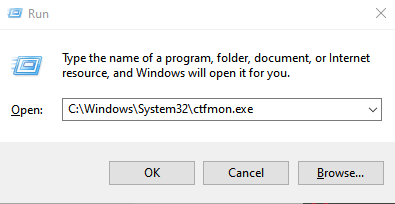
Run Cftmon.exe

  1. Tahan tombol yang berlogo Windows pada keyboard, kemudian tekan huruf "R"
  2. Salin perintah berikut "C:\Windows\system32\ctfmon.exe" (Tanda kutip tidak perlu di copy)
  3. Tekan Ok dan coba untuk mengetik di Windows Search
  4. Kamu juga bisa run "ctfmon.exe" melalui Task Manager - File - Run New Task


Gunakan Perintah Powershell

  1. Jalankan Powershell dengan cara klik kanan pada icon Windows yang ada di pojok kiri bawah, jika tidak ada pilihan Powershell maka buka dengan pergi ke This PC - File - Open Windows PowerShell

  2. Salin perintah berikut "PowerShell -ExecutionPolicy Unrestricted" kemudian tekan enter
  3. Salin perintah berikutnya "Get-AppXPackage -AllUsers |Where-Object {$_.InstallLocation -like "*SystemApps*"} | Foreach {Add-AppxPackage -DisableDevelopmentMode -Register "$($_.InstallLocation)\AppXManifest.xml"}" kemudian enter
  4. Dan salin perintah terakhir "$manifest = (Get-AppxPackage Microsoft.WindowsStore).InstallLocation + '\AppxManifest.xml' ; Add-AppxPackage -DisableDevelopmentMode -Register $manifest" kemudian enter
  5. Jika proses sudah selesai, restart komputer/laptop dan coba mengetik di Windows Search